
1Mulai & akun
Daftar laundry (pemilik)
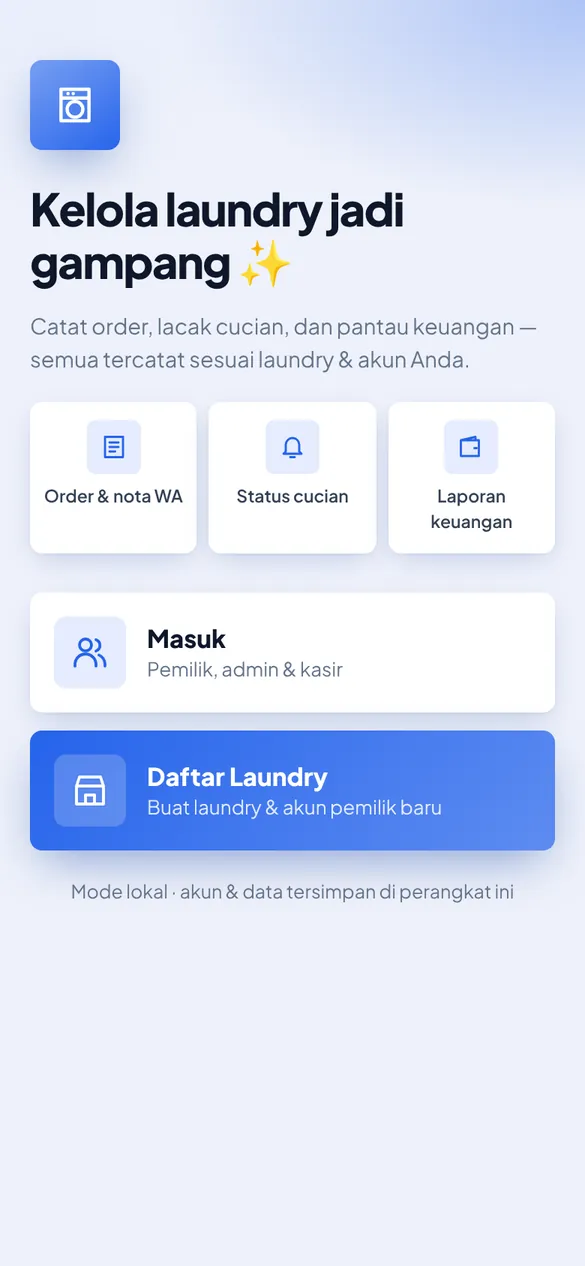
- Buka fara-wash.vercel.app/app, pilih Daftar Laundry.
- Isi Nama laundry. Di bawahnya muncul kode laundry (mis.
bersih-kilat) — nama ini dipakai saat masuk. - Isi Nama Anda, Email pemilik, Username dan Password (minimal 6 karakter, diulang sekali), serta No. WhatsApp laundry (opsional).
- Ketuk Daftar & kirim kode OTP. Buka email Anda (cek juga folder Spam/Promosi), lalu masukkan kode OTP.
- Laundry langsung siap: Anda masuk sebagai Pemilik, dan 8 layanan contoh (kiloan, bed cover, sepatu, dll.) sudah tersedia untuk diubah.
Masuk
- Pilih Masuk, isi Nama laundry, Username, dan Password.
- Bila HP tersebut belum pernah dipakai untuk laundry itu, muncul layar Aktifkan HP ini — lihat bagian Aktifkan HP kasir.
Keluar & ganti akun
LainnyaKeluar. HP tetap terhubung ke laundry, jadi kasir berikutnya cukup masuk dengan username & password miliknya (cocok untuk pergantian shift).
2Tim, kasir & password
Peran & hak akses
| Fitur | Pemilik | Admin | Kasir |
|---|---|---|---|
| Buat order, ubah status, terima pembayaran | ✓ | ✓ | ✓ |
| Tambah / edit pelanggan | ✓ | ✓ | ✓ |
| Lihat layanan & harga | ✓ | ✓ | Lihat saja |
| Keuangan, Export, Pengaturan | ✓ | ✓ | — |
| Tim & Akses (buat/reset akun) | ✓ | ✓ | — |
| Hapus order / pelanggan | ✓ | ✓ | — |
| Ubah akun pemilik, putuskan HP | ✓ | — | — |
Membuat akun kasir / admin
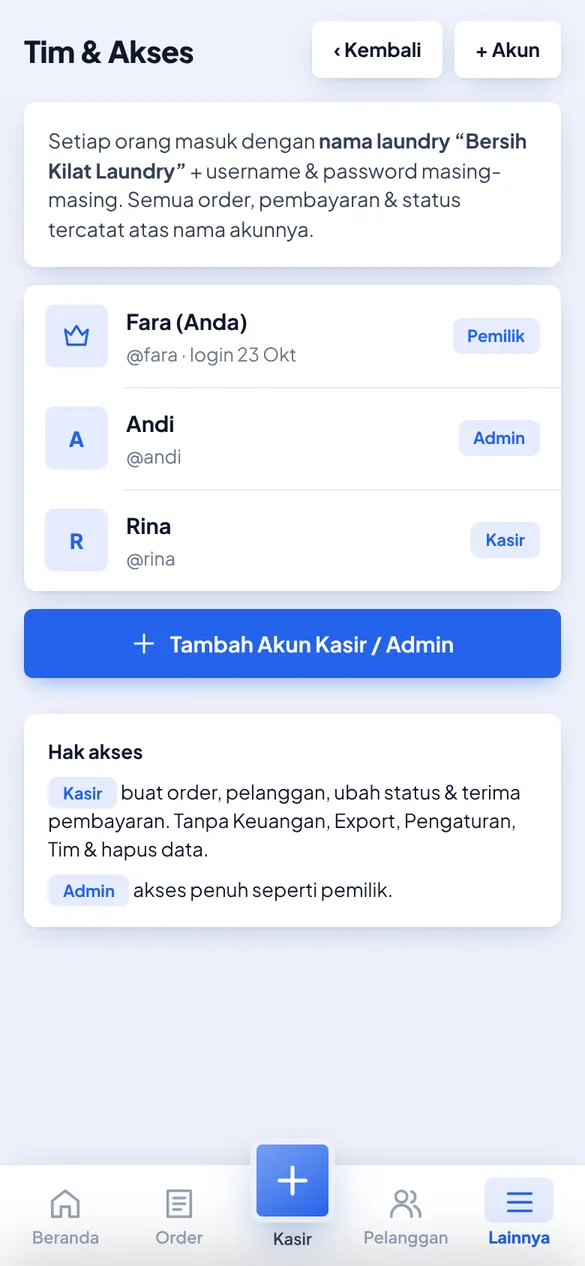
- LainnyaTim & AksesTambah Akun Kasir / Admin.
- Isi Nama, Username (huruf kecil/angka, mis.
rina), pilih Peran, dan buat Password. - Berikan ke kasir: nama laundry, username, dan password-nya. Kasir tidak perlu email.
Reset password kasir / admin
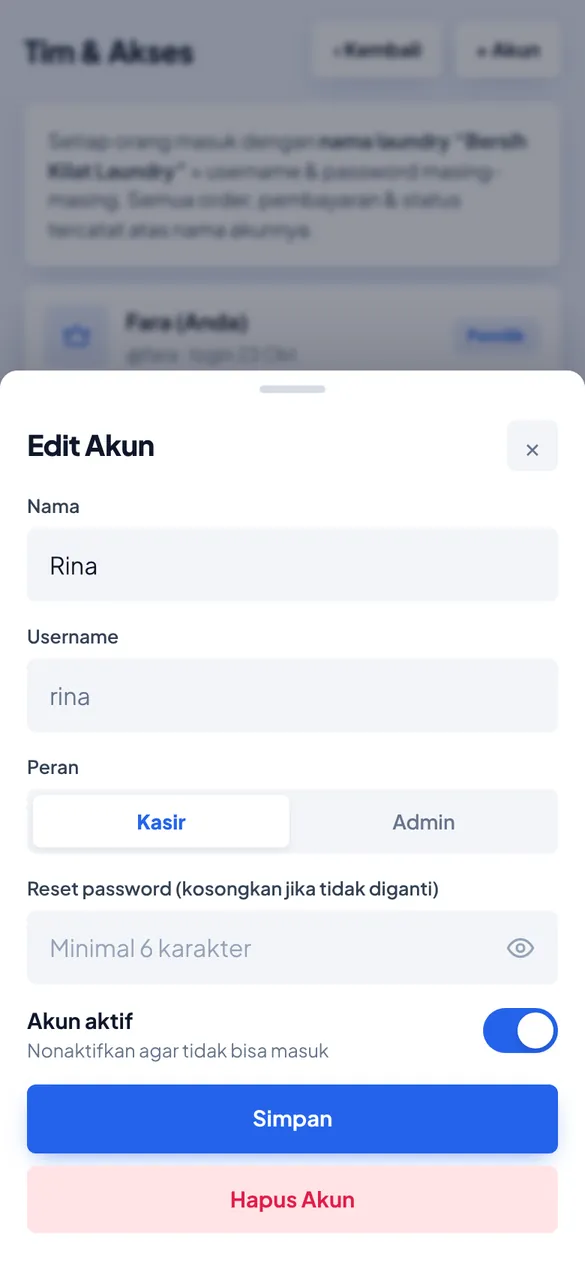
- LainnyaTim & Akses, ketuk nama kasir.
- Isi kolom Reset password dengan password baru, lalu Simpan.
- Password lama langsung tidak berlaku di semua HP setelah tersinkron.
Nonaktifkan / hapus akun
Di form akun, matikan Akun aktif (misalnya karyawan cuti) atau ketuk Hapus Akun. Kasir yang sedang masuk otomatis dikeluarkan. Riwayat order yang ia buat tetap tersimpan atas namanya.
Aktifkan HP kasir (sekali per HP)
Agar data aman, HP baru harus diaktifkan oleh pemilik satu kali:
- Di HP kasir, buka aplikasi, pilih Masuk, isi nama laundry + username + password kasir.
- Muncul layar Aktifkan HP ini. Pemilik mengisi email pemilik, lalu memasukkan kode OTP yang masuk ke email pemilik.
- Selesai — kasir langsung masuk. Berikutnya kasir cukup memakai username & password, tanpa OTP.
Lupa password pemilik
- Di layar Masuk, ketuk Lupa password pemilik?
- Isi nama laundry, email pemilik, dan password baru (2×).
- Ketuk Kirim kode OTP, masukkan kode dari email. Password baru langsung berlaku dan Anda otomatis masuk.
Ganti nama & password sendiri
Lainnyaketuk nama Anda (Akun Saya). Ubah Nama tampilan (tercatat di setiap order), atau isi password lama + password baru.
3Beranda
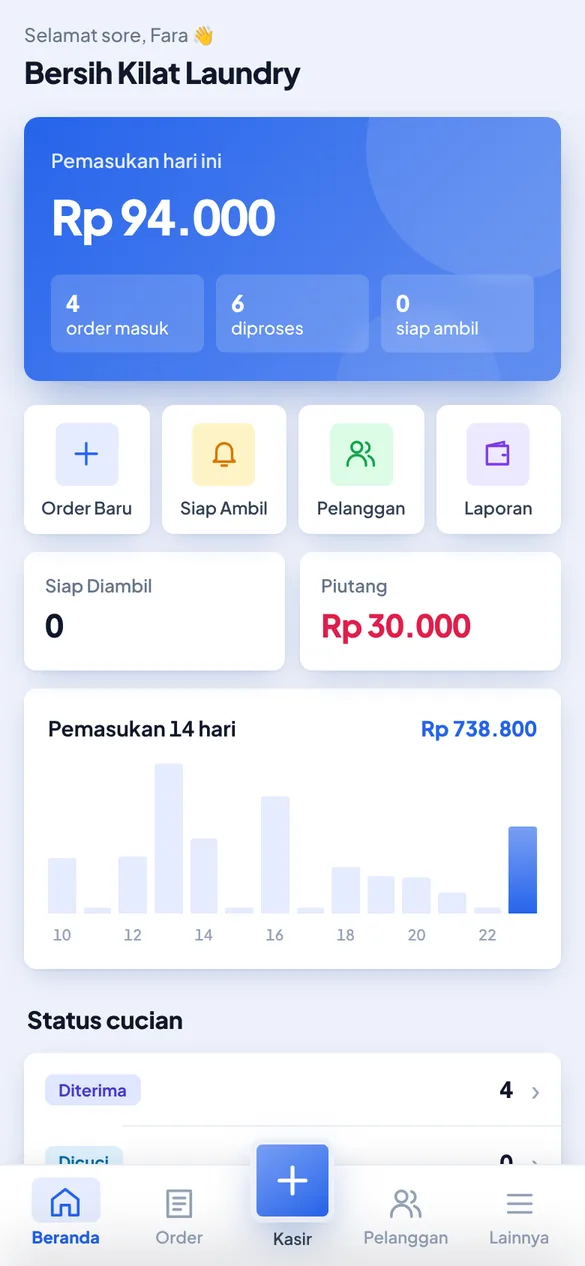
- Pemasukan hari ini — total uang yang diterima hari ini, plus jumlah order masuk, sedang diproses, dan siap diambil.
- Aksi cepat — Order Baru, Siap Ambil (angka merah = jumlah cucian menunggu diambil), Pelanggan, dan Laporan.
- Piutang — total tagihan yang belum dibayar. Ketuk untuk melihat daftarnya.
- Peringatan terlambat — muncul bila ada order melewati estimasi selesai.
- Grafik 14 hari (pemilik/admin) — ketuk batang untuk melihat nominal per hari.
- Status cucian & Order terbaru — ketuk untuk membuka daftarnya.
Titik kecil di pojok kanan atas menunjukkan status sinkron: tersinkron, sedang sinkron, offline.
4Kasir / order baru
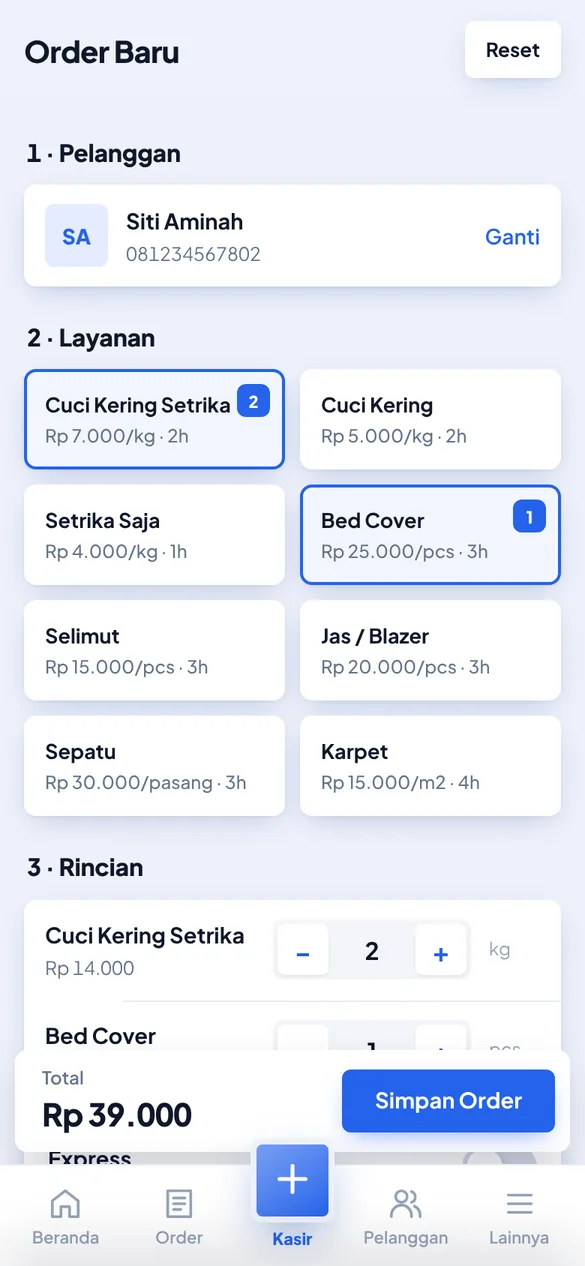
Ketuk tombol + di tengah menu bawah.
- Pelanggan — ketuk Pilih / tambah pelanggan. Cari nama/no. HP, atau + Pelanggan Baru.
- Layanan — ketuk kartu layanan. Ketuk lagi untuk menambah jumlah (angka di pojok kartu).
- Rincian — atur jumlah dengan − / + (kiloan naik 0,5 kg) atau ketik langsung, mis.
3.7. Jumlah 0 menghapus baris. - Express — aktifkan untuk tambahan biaya (default +50%) dan estimasi selesai lebih cepat.
- Diskon (Rupiah) & Catatan (noda, parfum, jumlah potong…). Estimasi selesai dihitung otomatis dari durasi layanan.
- Pembayaran — pilih Tunai / Transfer / QRIS. Ketuk Lunas, isi nominal DP, atau Bayar nanti. Bila uang lebih, kembalian ditampilkan.
- Ketuk Simpan Order. Nomor nota dibuat otomatis (mis.
BER261023-7K2M) dan detail order langsung terbuka untuk kirim nota.
5Daftar order & status cucian
Mencari & menyaring
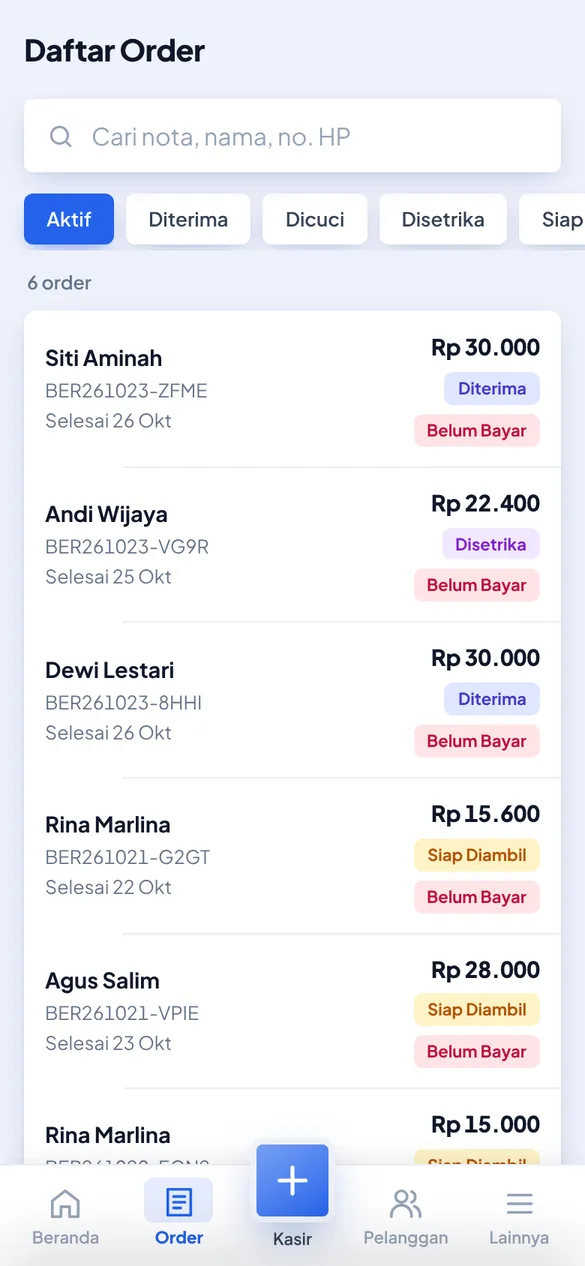
Menu Order. Gunakan kolom cari (no. nota, nama, no. HP) dan tab filter: Aktif, per status, Belum Lunas, Terlambat, Semua.
Alur status
DiterimaDicuciDisetrikaSiap DiambilSudah Diambil
- Ketuk order, lalu tombol biru Tandai: … untuk maju ke status berikutnya.
- Saat ditandai Siap Diambil, aplikasi menawarkan kirim WhatsApp “cucian siap diambil” ke pelanggan.
- Saat ditandai Sudah Diambil tapi masih ada sisa tagihan, aplikasi menawarkan mencatat pelunasan tunai sekaligus.
- Salah status? Ketuk Ubah Status untuk memilih status mana pun.
Setiap perubahan tercatat di Riwayat status lengkap dengan waktu dan nama akun yang mengubah.
6Pembayaran & nota
Terima pembayaran / pelunasan
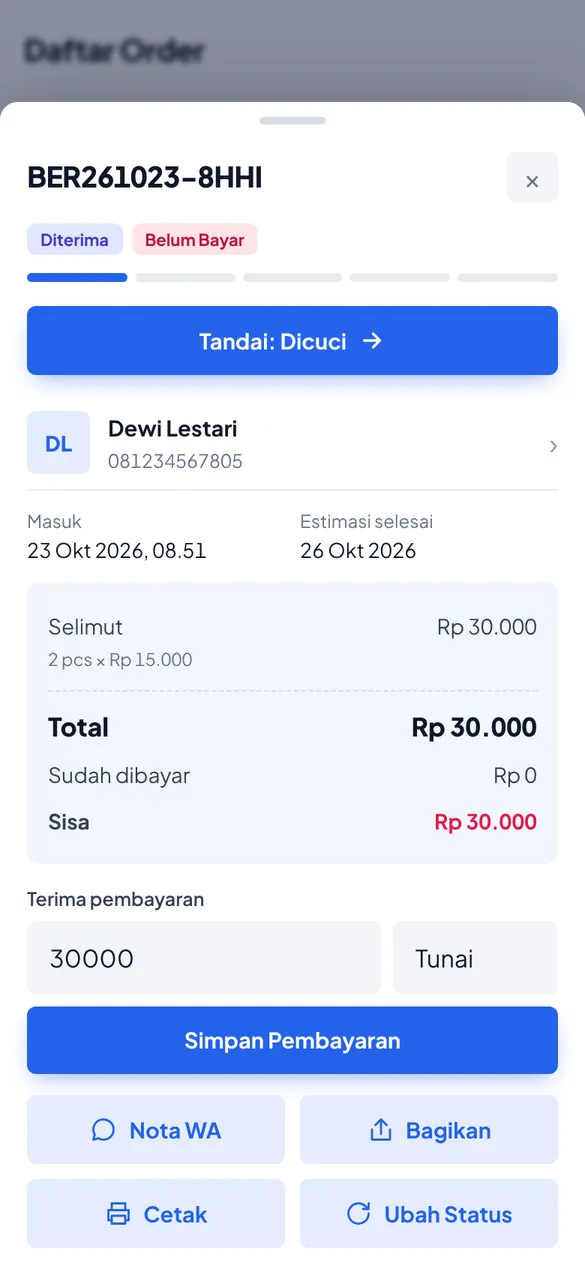
- Buka detail order yang masih ada Sisa.
- Di Terima pembayaran, nominal sisa sudah terisi — ubah bila bayar sebagian, pilih metode, ketuk Simpan Pembayaran.
- Label berubah: Belum Bayar DP Lunas.
Nota
- Nota WA — membuka WhatsApp ke nomor pelanggan berisi rincian nota.
- Bagikan — kirim nota lewat aplikasi lain (Telegram, email, dll.).
- Cetak — format struk 58mm. Pilih printer thermal (Bluetooth/USB yang terpasang di HP/komputer) atau simpan PDF.
- Info Siap — muncul saat status Siap Diambil, mengirim pesan pengingat ambil cucian.
Isi nota (nama laundry, slogan, alamat, telepon, logo, pesan bawah) diatur di Pengaturan.
7Pelanggan
- Tambah: menu Pelanggan → + Baru (nama wajib, no. HP untuk WhatsApp). No. HP yang sama tidak bisa didaftarkan dua kali.
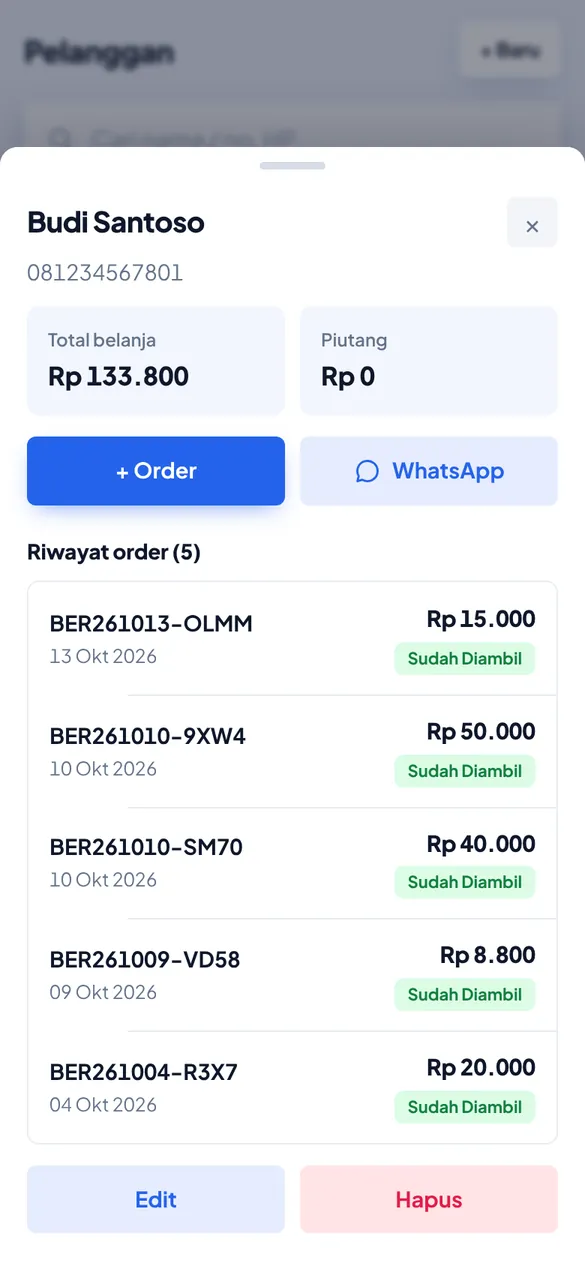
- Cari dengan nama atau no. HP. Angka merah di daftar = piutang pelanggan.
- Detail: total belanja, piutang, riwayat semua order, tombol + Order (langsung ke kasir) dan WhatsApp.
- Edit nama/HP/alamat kapan saja. Hapus hanya bila pelanggan belum punya order.
8Layanan & harga
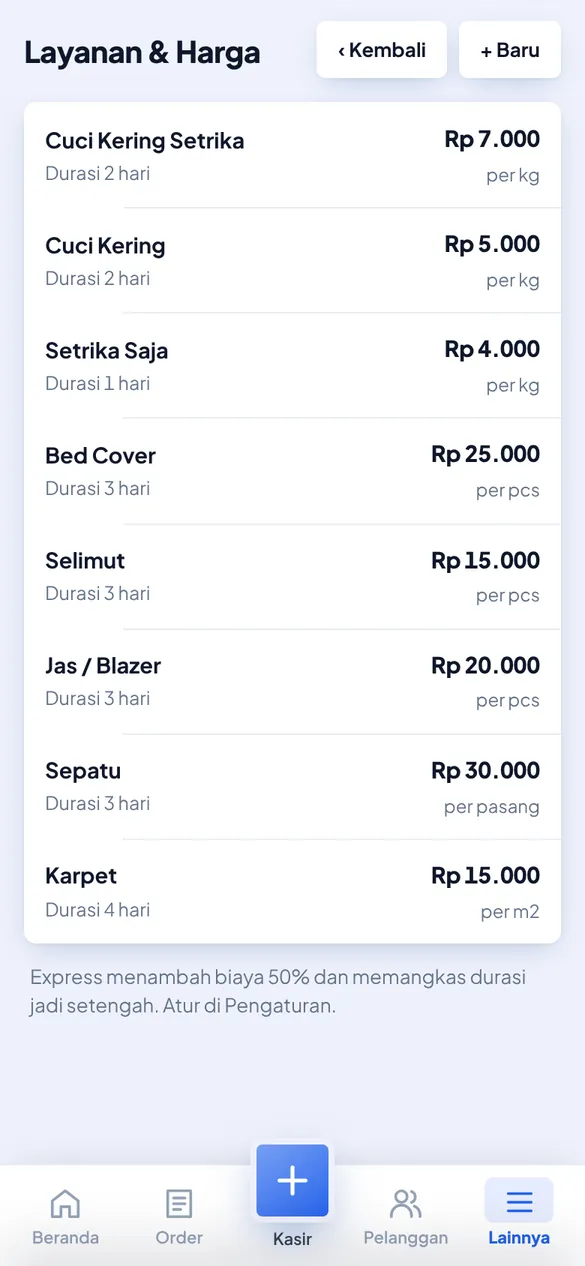
LainnyaLayanan & Harga (ubah: pemilik/admin).
- + Baru untuk menambah, atau ketuk layanan untuk mengubah.
- Isi Nama, Harga, Satuan (kg, pcs, pasang, m2, set), dan Durasi (hari) untuk estimasi selesai.
- Perubahan harga hanya berlaku untuk order baru — order lama tetap memakai harga saat dibuat.
Besar biaya Express (%) diatur di Pengaturan. Express memotong durasi menjadi setengahnya.
9Keuangan
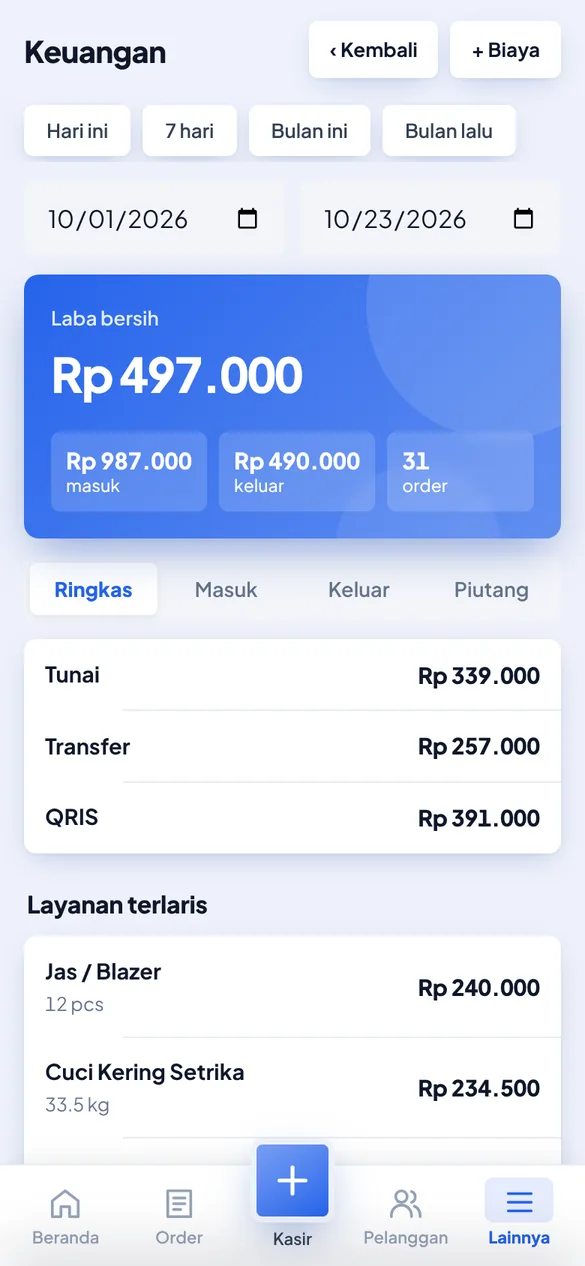
LainnyaKeuangan atau aksi cepat Laporan (pemilik/admin).
- Periode: Hari ini, 7 hari, Bulan ini, Bulan lalu, atau tanggal bebas.
- Laba bersih = uang masuk − pengeluaran, plus jumlah order pada periode.
- Ringkas: pemasukan per metode (Tunai/Transfer/QRIS) dan layanan terlaris.
- Masuk: daftar setiap pembayaran, lengkap dengan nama kasir penerima.
- Keluar: catat pengeluaran — ketuk + Biaya, isi jumlah, tanggal, kategori (deterjen, listrik, gaji, sewa, dll.) dan keterangan.
- Piutang: semua order belum lunas; ketuk untuk menagih/menerima pembayaran.
10Export data (Excel, CSV, Google Sheets)
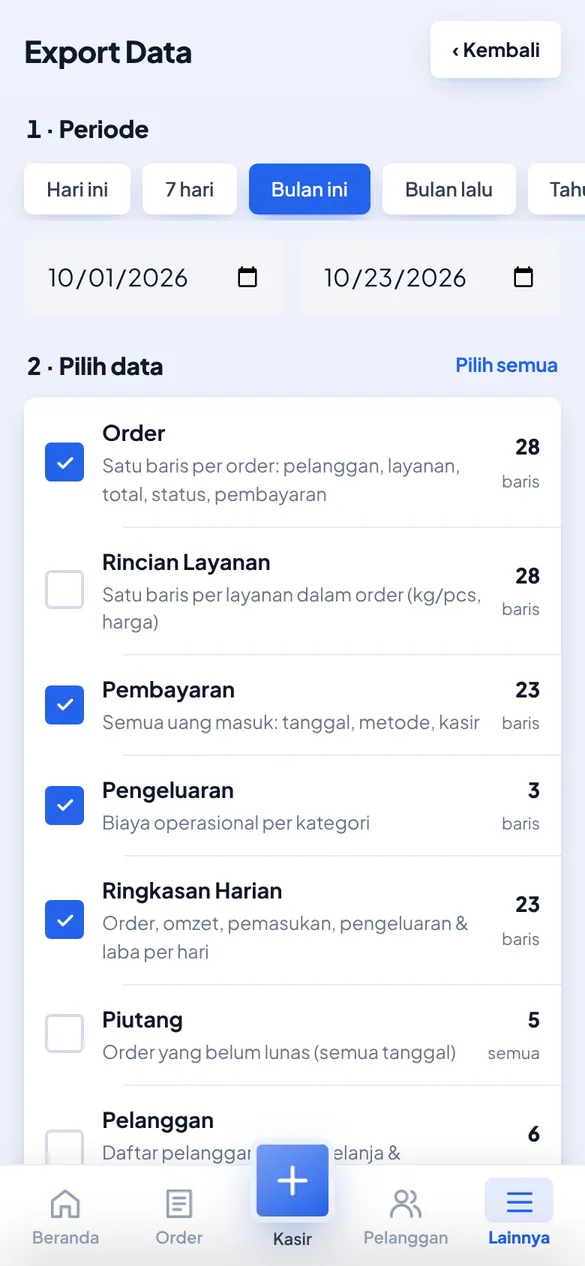
LainnyaExport Data, atau tombol export di halaman Keuangan (periode ikut terbawa).
- Pilih periode.
- Centang data: Order, Rincian Layanan, Pembayaran, Pengeluaran, Ringkasan Harian, Piutang, Pelanggan, Layanan & Harga. Jumlah baris tampil di kanan.
- Pilih format:
- Excel (.xlsx) — satu file, tiap data jadi satu sheet, angka & tanggal sudah berformat, ada filter.
- CSV — satu file per data (dikemas .zip bila lebih dari satu).
- Google Sheets — ketuk Salin, buka Google Sheets baru, lalu tempel.
11Pengaturan & backup
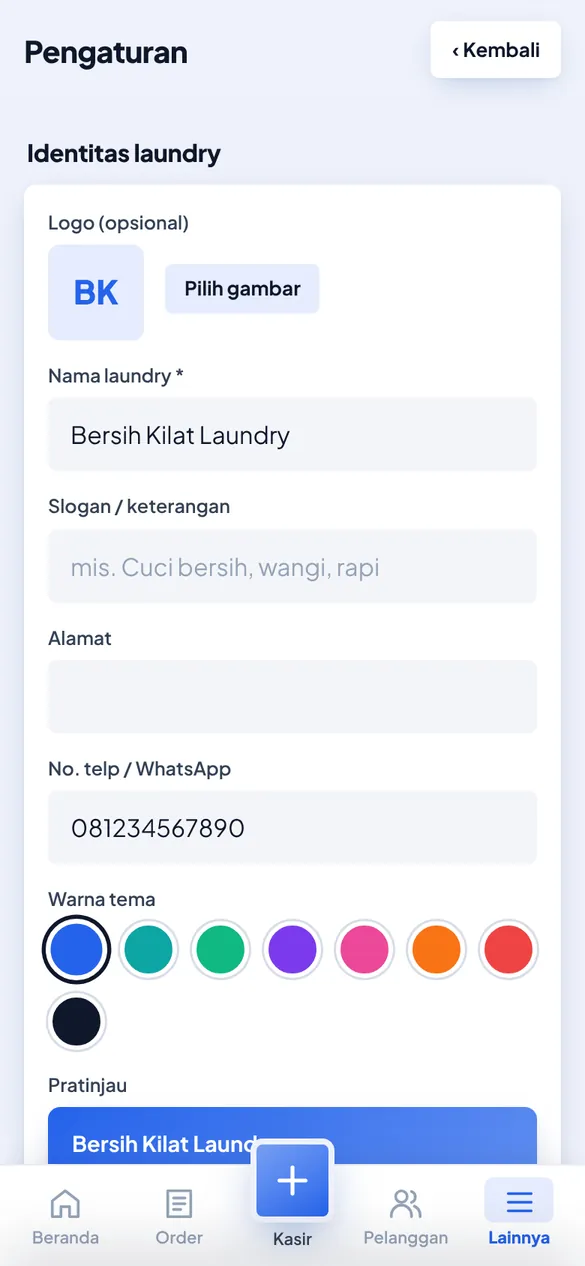
LainnyaPengaturan (pemilik/admin).
- Identitas laundry: logo, nama, slogan, alamat, no. WhatsApp — tampil di header, nota, dan pesan WA.
- Warna tema: 8 pilihan; seluruh tampilan aplikasi mengikuti warna ini. Lihat Pratinjau sebelum menyimpan.
- Pesan bawah nota, Prefix no. nota (3 huruf awal nomor nota), dan Biaya express (%).
- Backup Data (JSON): menyimpan semua data ke file sebagai arsip.
- Impor dari Backup: memasukkan data dari file backup (data yang ada tidak dihapus).
- Isi Data Contoh: menambah data percobaan untuk latihan.
12Offline, sinkron & install di HP
Bekerja tanpa internet
Semua data disimpan di HP terlebih dahulu, jadi kasir tetap bisa mencatat order saat sinyal hilang. Begitu online, data otomatis dikirim dan muncul di HP lain (pemilik, kasir lain). Masuk pertama kali dan aktivasi HP membutuhkan internet.
Install seperti aplikasi
13Masalah umum
Kode OTP tidak masuk
Tunggu 1–2 menit, periksa folder Spam/Promosi, pastikan alamat email benar. Kode hanya berlaku sebentar — minta kode baru bila kedaluwarsa.
“Laundry tidak terhubung di HP ini” / diminta aktivasi
HP tersebut belum diaktifkan untuk laundry itu. Pemilik memasukkan email pemilik & kode OTP sekali di layar Aktifkan HP ini. Periksa juga ejaan nama laundry.
Kasir lupa password
Pemilik/admin membuka Tim & Akses, ketuk akun kasir, isi Reset password, lalu Simpan.
Pemilik lupa password
Di layar Masuk ketuk Lupa password pemilik?, isi email pemilik dan password baru, lalu masukkan kode OTP dari email.
Data tidak muncul di HP lain
Pastikan kedua HP online dan masuk ke laundry yang sama. Perhatikan titik status di pojok kanan atas; tunggu hingga hijau (tersinkron).
Kasir tidak bisa membuka Keuangan / Export
Memang dibatasi untuk pemilik & admin. Ubah peran akun menjadi Admin bila perlu akses penuh.
Tampilan tidak berubah setelah update
Tutup lalu buka lagi aplikasinya (atau tarik ke bawah untuk memuat ulang). Versi baru akan dipakai otomatis.
Tidak ada bagian yang cocok. Coba kata lain, mis. “nota”, “password”, “export”.